安全的离线密码管理器
采用行业最高加密标准,严格本地加密,数据只存在您的设备上。密码、银行卡、证件、笔记,一个 App 统一管理。



该有的都有
本地加密存储
所有数据在设备本地加密存储,密钥由您的主密码派生,存储于系统安全模块,绝不以明文形式保存。
零知识原则
我们无法查看、无法解密您的任何数据。即使应用离线,您的数据也始终处于加密保护之下,只有您自己能够访问。
生物识别解锁
支持面容 ID 和指纹快速解锁,生物特征数据由系统安全模块处理,本 App 绝对无法获取或上传您的生物信息。
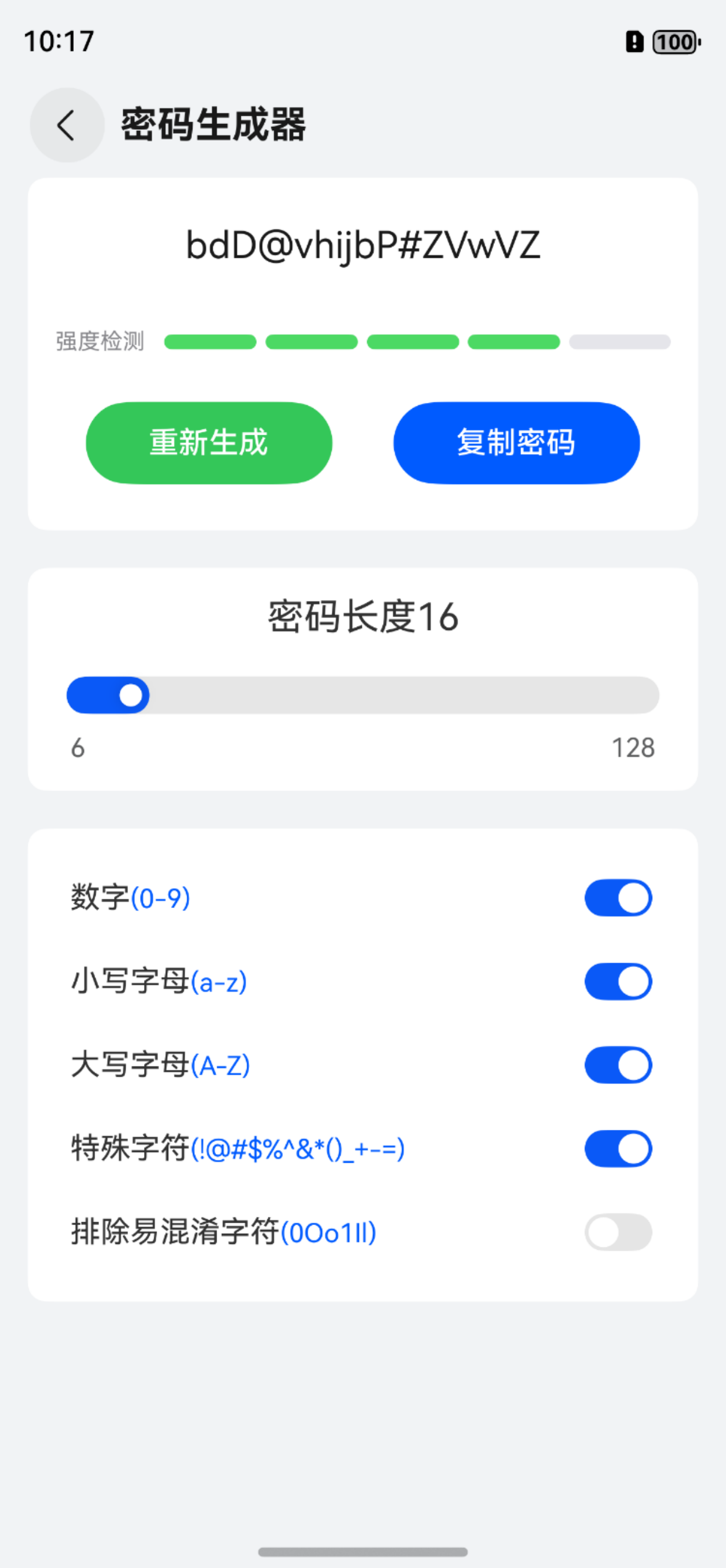
密码生成器
一键生成高强度随机密码,实时评估密码强度,帮助您为每个账号设置独立的复杂密码,彻底告别弱密码风险。
加密备份与恢复
随时将全部数据导出为加密备份文件,保存至本地任意位置。恢复时需验证主密码,换机或重装后数据不丢失。
数据导入与导出
支持将账号密码数据导出为通用格式,便于迁移至其他工具;也可从兼容文件导入,轻松整合现有数据。
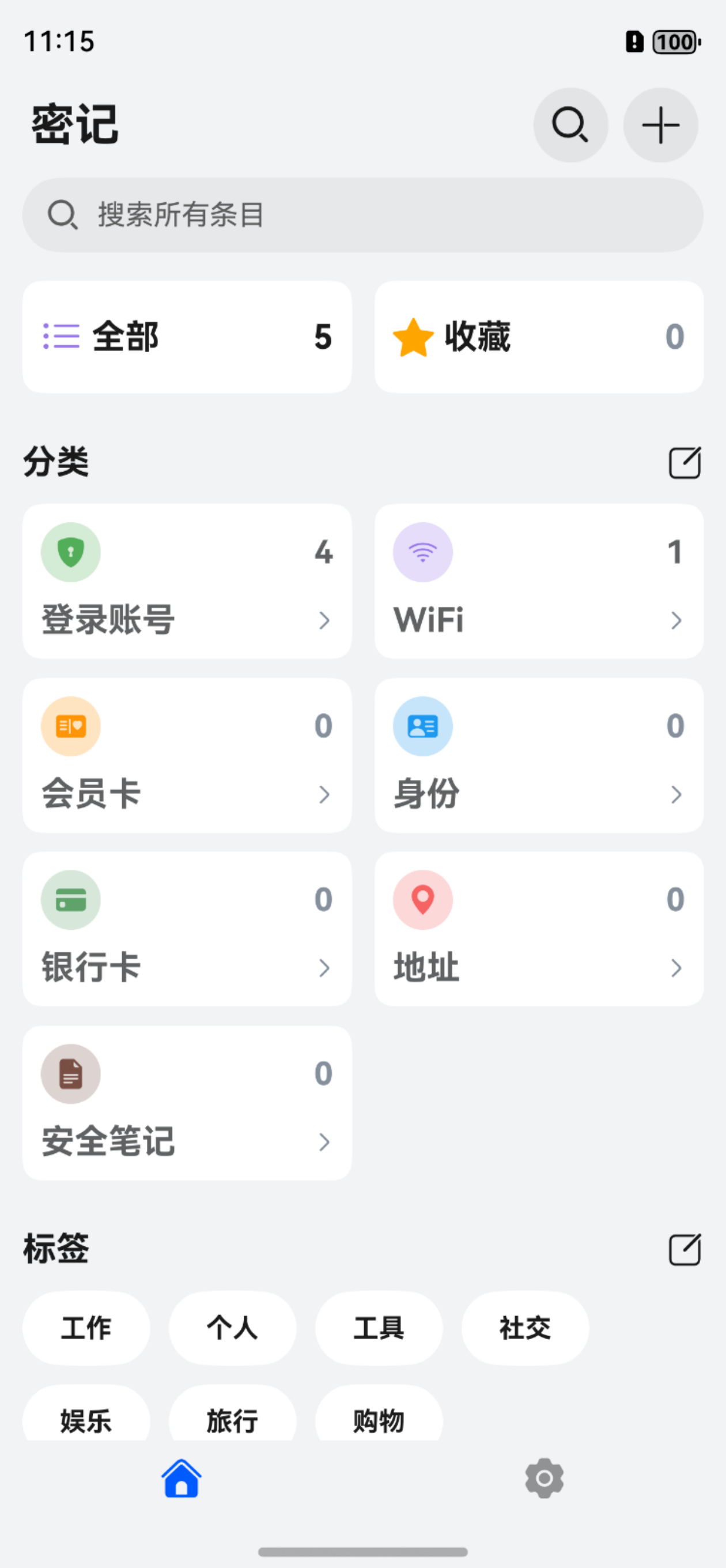
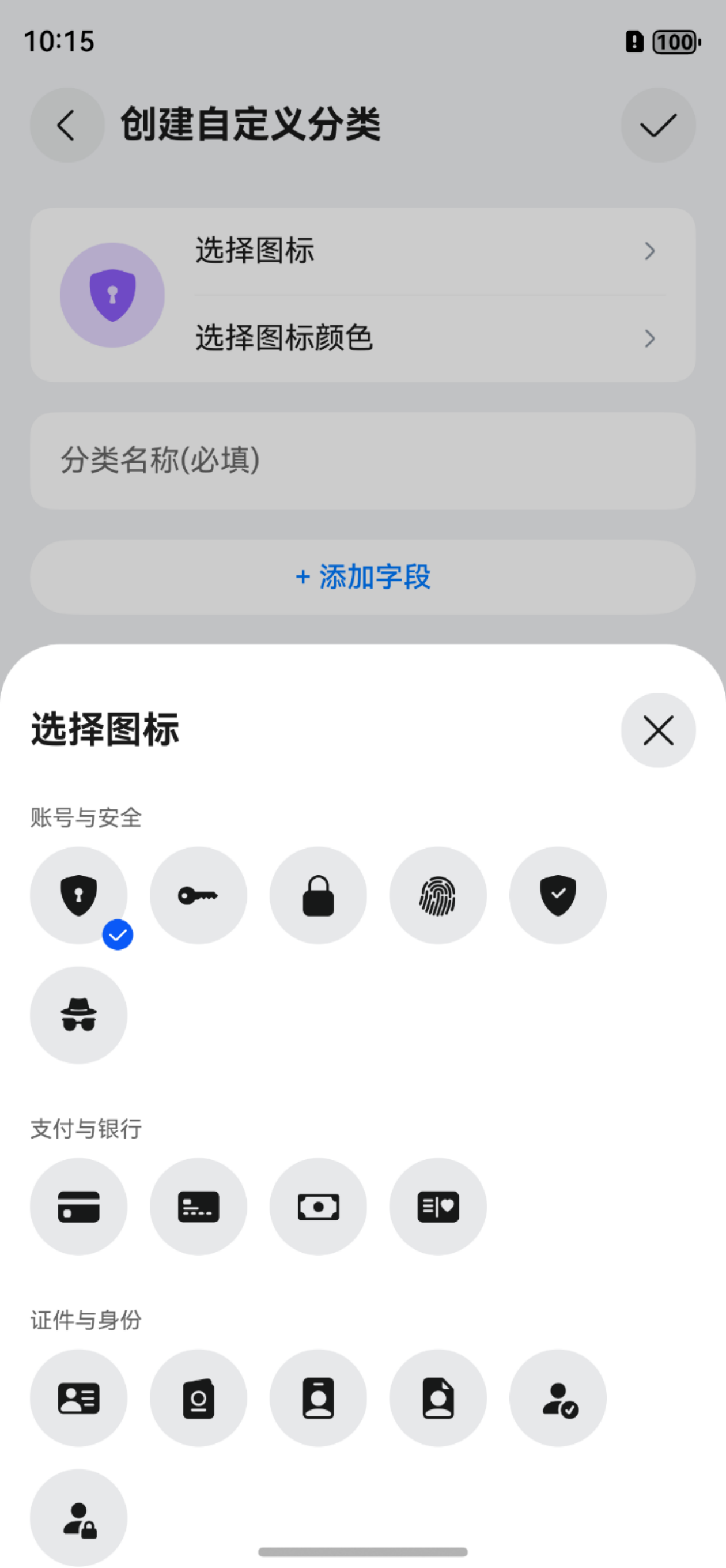
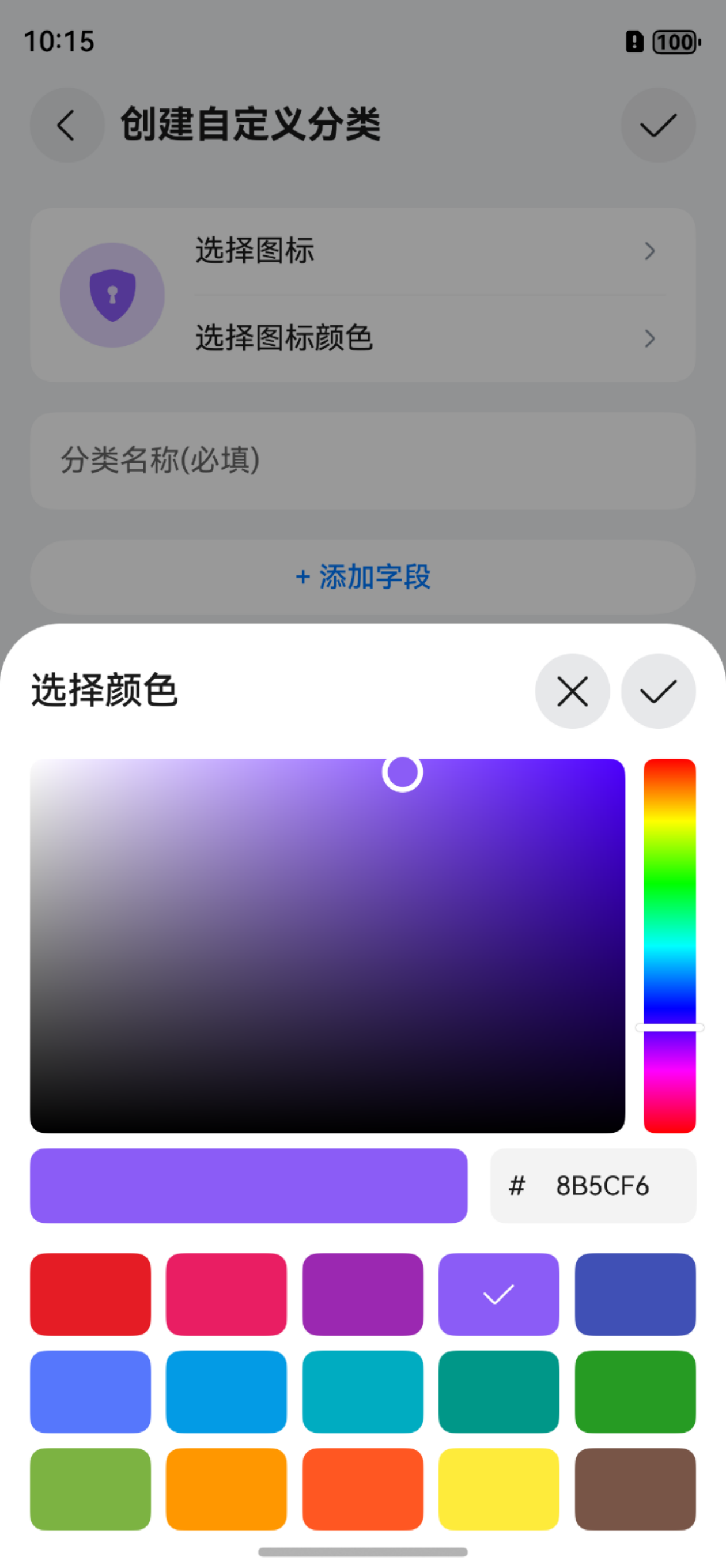
自定义分类
自由创建多种不同的分类模板,按照自己的习惯整理密码和隐私数据,找起来更方便。
无限制的自定义字段
创建密码项时可添加任意数量的自定义字段,支持文本、密码、日期、网址等多种数据类型,灵活适配各类存储需求。
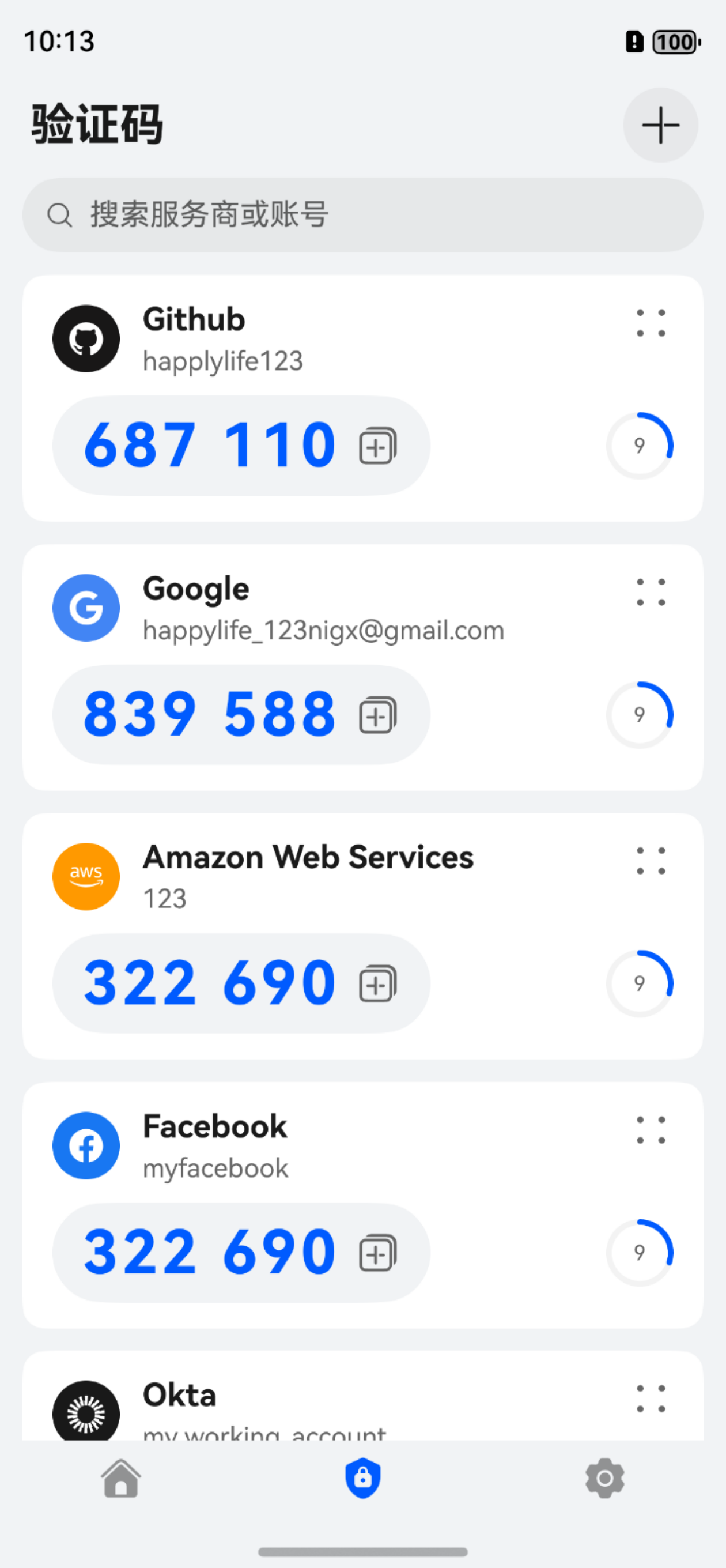
内置两步验证码
支持 TOTP、HOTP 等常用验证码形式,直接在应用内管理两步验证,无需额外安装验证器应用。
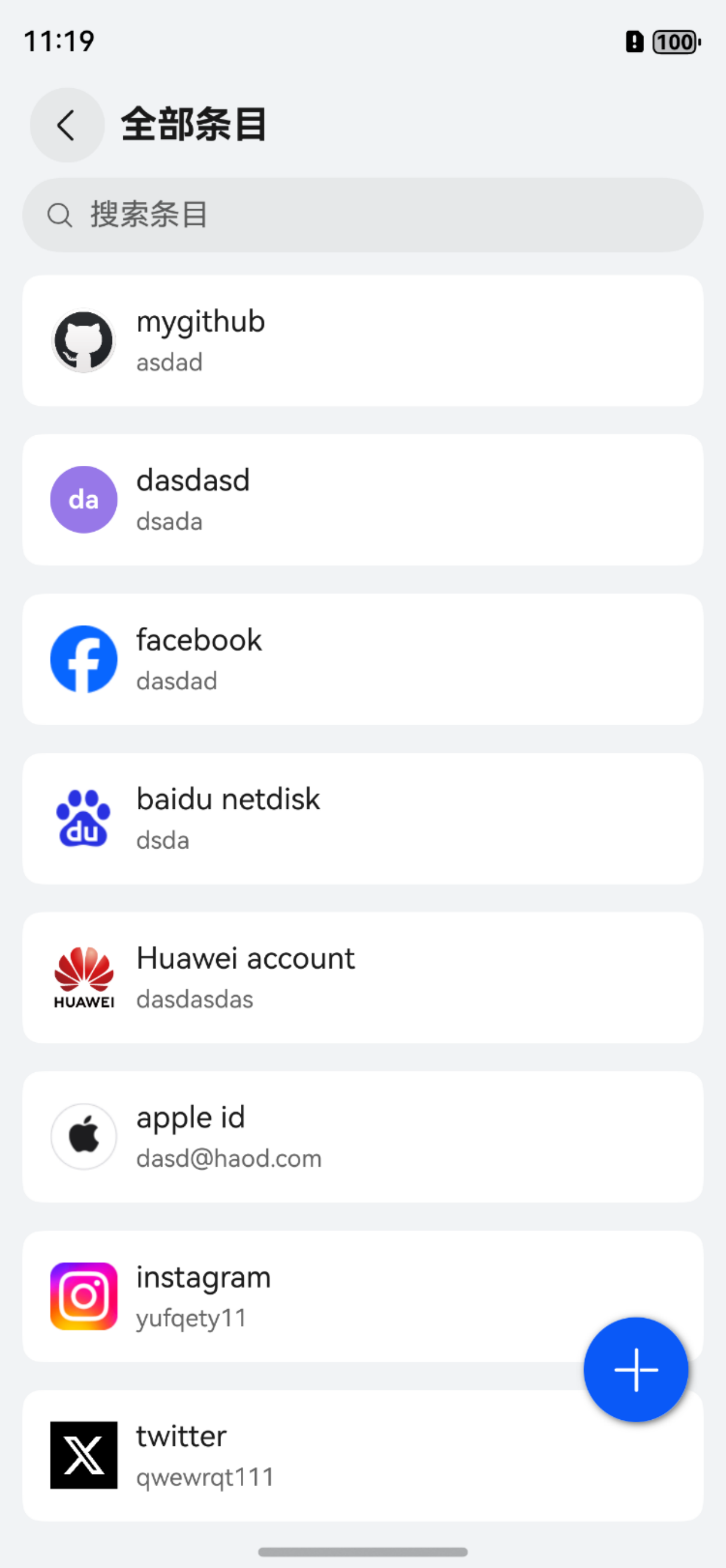
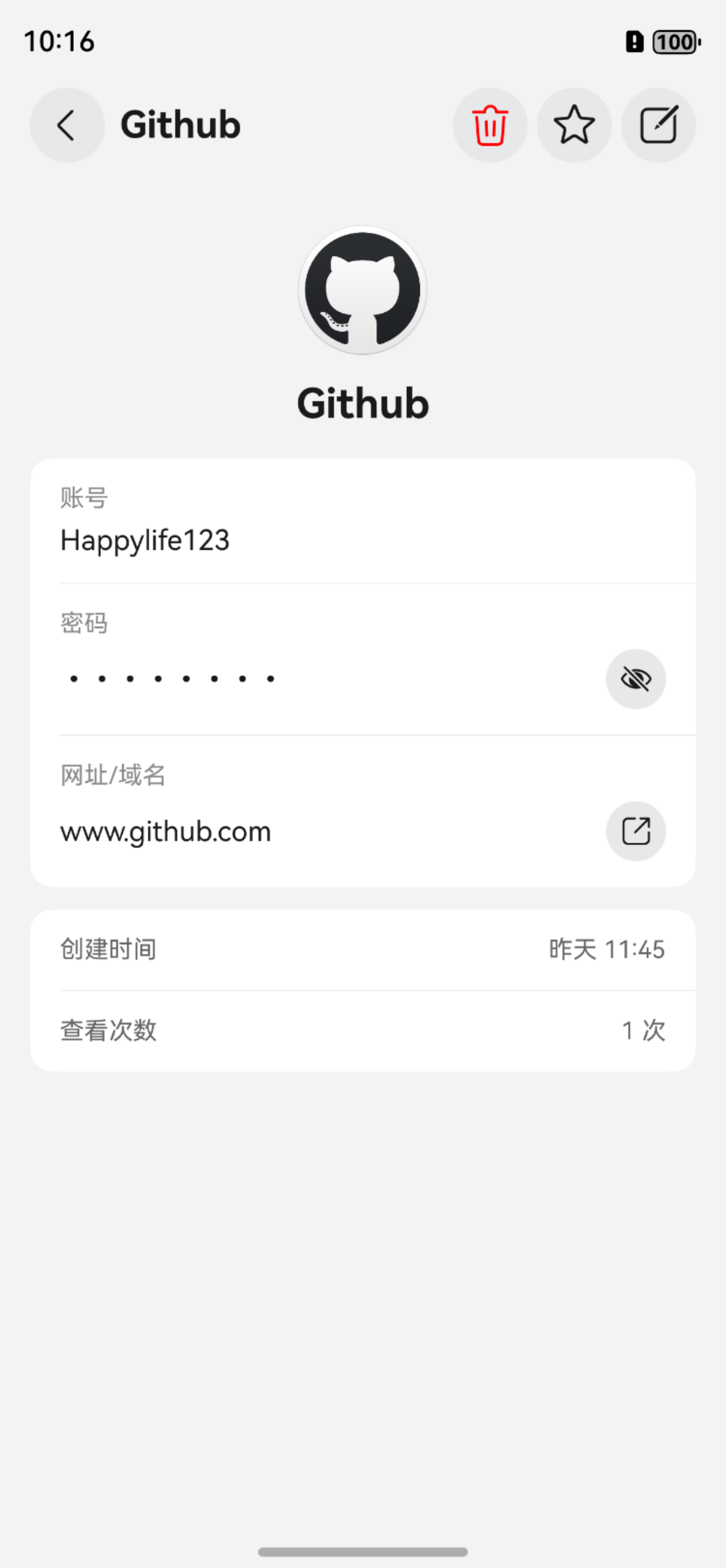
简洁好用的操作体验
从添加到查找,每一步都直接明了
听听用户的声音
用了两个月了,比之前用的某管家方便多了。主要是本地存储让我很放心,不用担心数据上传到哪里去。
2026年3月
界面挺简洁的,找东西很方便。密码生成器用着也不错,现在每个网站都用不同的密码了。
2026年4月
指纹解锁挺快的,比每次输密码方便。备份功能也还行,换手机的时候数据恢复很顺利。
2026年2月
离线使用的设计很符合我的需求,不需要注册账号也不用联网,用着安心。
2026年5月
功能够用,操作也简单。就是希望以后能支持自动填充,现在手动复制粘贴还是有点麻烦。
2026年4月
存银行卡信息很方便,加密存储也让人放心。比记在本子上安全多了。
2026年3月
常见问题
是的。Passlet使用系统原生的生物识别API进行指纹或面部识别解锁,这些生物识别数据存储在设备的安全区域,不会被传输或保存到任何服务器。即使重启设备,您的密码也仍然受到保护。
Passlet采用业界标准的加密算法保护您的数据安全。所有敏感数据都在本地设备上被加密,密钥由您的主密码派生而来。我们遵循零访问原则,这意味着即使我们的服务处于离线状态,您的数据仍然是完全加密且无法访问的。
当前版本暂不支持云端同步,您的所有数据均加密存储在本设备本地,不会上传至任何服务器。
如需在其他设备使用,请通过"设置 → 备份与恢复"导出加密备份文件,再在新设备上导入恢复。
账户恢复密钥仅用于在您忘记主密码时临时恢复数据。使用恢复密钥成功进入后,应立即重新设置一个新的主密码。
请注意:
- 恢复密钥请妥善保管,不要告知他人、截图上传或存放在不安全的位置
- 任何因恢复密钥泄露导致的数据访问、数据损失或财产损失,本应用概不负责,您应为自己的保管行为负责
- 若恢复密钥丢失且主密码已忘记,将无法恢复数据,请务必同时做好加密备份
如果您忘记了主密码,可以使用账户恢复密钥临时恢复数据访问,成功后请立即重新设置新的主密码。
如果恢复密钥也已丢失,则无法恢复数据,只能重置应用重新开始。因此,我们强烈建议您:
- 妥善保管账户恢复密钥
- 定期通过"设置 → 备份与恢复"导出加密备份文件并存放在安全位置
暂不支持。目前鸿蒙系统还没有提供自动填充相关的 API,无法实现类似 Android/iOS 那样的密码自动填充功能。
我们会密切关注鸿蒙系统的 API 更新,当有相应的 API 支持时,我们会第一时间为应用添加自动填充功能。
当您离开Passlet应用(如切换到其他应用或返回桌面)时,启用此功能会立即清除内存中的解密密钥,强制重新锁定应用。这样做可以防止其他应用或恶意进程趁应用在后台运行时访问已解密的密码数据。
建议启用此功能以获得最强的安全防护。
这是闲置超时功能。当您打开Passlet后长时间不进行任何操作(如点击、输入),应用会自动在设定的时间后(如 5 分钟)重新锁定,要求您重新输入主密码或使用生物识别解锁。
即使应用仍在前台运行,此功能也能防止长时间不用时密码被意外泄露。建议根据使用场景选择合理的超时时间。
Passlet需要以下权限:
- 剪贴板访问权限:用于复制密码到剪贴板
- 生物识别权限:用于指纹或面部识别解锁
- 存储权限:用于本地数据存储和备份
- 网络权限:仅用于创建或编辑条目时自动获取网站图标,不上传任何账号密码信息
- 通知权限:用于安全提示和消息通知
我们不会访问相机、位置、通讯录或其他敏感权限。
Passlet提供以下数据管理方式:
- 加密备份:在"设置 → 备份与恢复"中将全部数据导出为加密备份文件,保存到本地,恢复时需验证主密码
- 从本地文件恢复:选择之前导出的加密备份文件进行恢复,恢复操作将覆盖当前所有数据,请谨慎操作
- 明文导出:支持将账号密码类型的数据导出为明文文件,便于迁移,其他分类数据当前不支持导出
- 明文导入:支持从符合格式的文件中导入账号密码类型的数据,其他分类数据当前不支持导入
请定期进行加密备份,以防止因设备丢失或更换导致数据永久丢失。
为了安全起见,Passlet会在您复制密码后的一段时间内自动清空系统剪贴板中的内容。这可以防止密码被意外粘贴到不安全的地方或被其他应用访问。您可以在应用设置中调整清空时间。
是的。您可以随时在应用设置中完全删除您的账户和相关数据:
- 本地存储的数据将被立即删除
- 此操作不可逆,请谨慎执行
删除后,您将无法恢复任何数据,除非您有独立的备份。
Passlet遵循以下隐私原则:
- 零访问:我们无法访问您的任何数据,即使是管理员也不例外
- 纯本地存储:所有数据仅存储在您的设备本地,不上传至任何服务器
- 无数据分享:我们不会与任何第三方分享您的数据
- 最小网络访问:网络仅用于获取网站图标,不涉及任何账号密码信息的传输
详细信息请参阅我们的《隐私政策》。
启用后,当Passlet被切换到后台时,应用的所有内容会自动被模糊处理。这样即使您在任务切换器中快速浏览最近应用,或在屏幕录制中也看不到您的密码明文。
这是一个隐私保护的视觉屏障,特别是在公共场合使用手机时能防止被他人看到屏幕内容。
系统默认会禁止对Passlet应用进行截图和录屏,以防止密码被截图保存或通过屏幕录制泄露。如果您开启"允许屏幕截图",则允许对应用界面进行截图和录屏。
建议保持选项"允许屏幕截图"的关闭状态,仅在必要时才开启。